


Ja, du kan använda en hårddisk (hårddisk) med en Mac-dator. Faktum är att det är en ganska enkel process som avsevärt kan utöka din Macs lagringskapacitet. Som leverantör av hårddiskar är jag här för att guida dig genom alla detaljer med att använda en hårddisk med din Mac, från kompatibilitet till installation och mer.
Kompatibilitet
Det första du bör tänka på när du använder en hårddisk med en Mac är kompatibilitet. De flesta moderna Mac-datorer stöder externa hårddiskar via USB-, Thunderbolt- eller FireWire-anslutningar. Det är dock viktigt att se till att hårddisken du väljer är kompatibel med din Macs operativsystem.
Mac-datorer använder vanligtvis formaten HFS+ (Hierarchical File System Plus) eller APFS (Apple File System) för intern lagring. Om du använder en extern hårddisk med en Mac, måste du formatera den för att vara kompatibel med din Macs operativsystem. Du kan formatera hårddisken med Disk Utility, som är ett inbyggt verktyg på Mac-datorer.
Typer av hårddiskar för Mac
Det finns två huvudtyper av hårddiskar som du kan använda med en Mac: interna och externa.
Interna hårddiskar
Att installera en intern hårddisk i en Mac kan vara lite mer komplex än att använda en extern. Det kräver vanligtvis att du öppnar din Mac, vilket kan ogiltigförklara din garanti om det inte görs på rätt sätt. Men om du är bekväm med DIY-datorarbete, kan en intern hårddisk ge en stor mängd extra lagringsutrymme direkt inuti din Mac.
När du väljer en intern hårddisk för din Mac, se till att den har rätt formfaktor och gränssnitt. Till exempel kan äldre Mac-datorer använda en 2,5-tums SATA-hårddisk, medan nyare modeller kan stödja NVMe SSD eller större 3,5-tums SATA-enheter i vissa stationära modeller.
Externa hårddiskar
Externa hårddiskar är det mest populära valet för Mac-användare eftersom de är enkla att installera och använda. Du ansluter helt enkelt hårddisken till din Mac med en USB-, Thunderbolt- eller FireWire-kabel, och den är redo att användas efter formatering.
Externa hårddiskar finns i en mängd olika storlekar och kapaciteter. Vi erbjuder till exempelDell HDD 8TBochDell HDD 10TBalternativ, som är bra för att lagra stora mängder data som foton, videor och musik. Om du behöver ännu mer förvaring, vårHårddisk 22TBär ett utmärkt val för professionella användare eller de med extremt stora datalagringsbehov.
Konfigurera en extern hårddisk med en Mac
Här är en steg-för-steg-guide om hur du ställer in en extern hårddisk med din Mac:
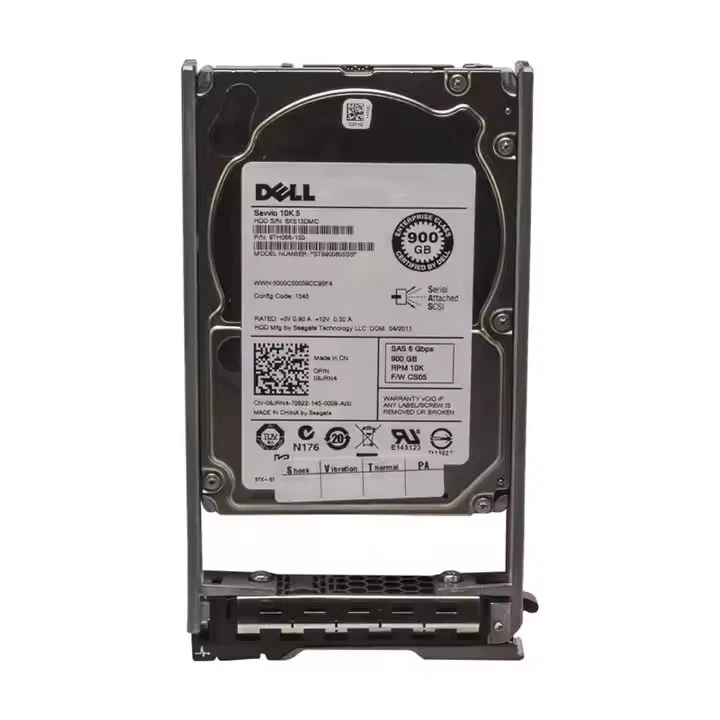

- Anslut hårddisken: Anslut den externa hårddisken till din Mac med lämplig kabel (USB, Thunderbolt eller FireWire).
- Öppna Diskverktyg: Du hittar Diskverktyg i mappen Program > Verktyg.
- Välj hårddisken: I Disk Utility, välj den externa hårddisken från listan till vänster.
- Formatera hårddisken: Klicka på knappen "Radera". I rullgardinsmenyn Format väljer du antingen "Mac OS Extended (Journaled)" för äldre Mac-datorer eller "APFS" för nyare. Ge din hårddisk ett namn och klicka på "Radera".
- Använd hårddisken: När formateringen är klar kan du börja använda hårddisken för att lagra dina filer. Du kan dra och släppa filer till hårddisken precis som du gör med vilken annan lagringsenhet som helst på din Mac.
Fördelar med att använda en hårddisk med en Mac
- Ökad lagringskapacitet: En av de mest uppenbara fördelarna är möjligheten att lagra mer data. Oavsett om du är en fotograf med tusentals högupplösta bilder, en videofotograf med timmar av oredigerade bilder eller bara någon som gillar att ha ett stort mediebibliotek, kan en hårddisk ge det extra utrymme du behöver.
- Säkerhetskopiering av data: En extern hårddisk är ett utmärkt verktyg för att säkerhetskopiera dina viktiga filer. Du kan använda Time Machine, Macs inbyggda säkerhetskopieringsverktyg, för att automatiskt säkerhetskopiera din Mac till den externa hårddisken regelbundet.
- Bärbarhet: Externa hårddiskar är relativt små och lätta, vilket gör dem lätta att bära med sig. Du kan ta din data med dig vart du än går och komma åt den på olika Mac-datorer.
Överväganden
- Hastighet: Hårddiskar är i allmänhet långsammare än SSD-enheter (Solid State Drives). Om du behöver snabb åtkomst till dina data, till exempel för att köra applikationer eller redigera stora filer, kanske du vill överväga att använda en SSD utöver eller istället för en hårddisk.
- Varaktighet: Hårddiskar har rörliga delar, vilket gör dem mer mottagliga för skador från fall eller stötar jämfört med SSD. Det är viktigt att hantera din hårddisk med försiktighet och förvara den på en säker plats.
Slutsats
Att använda en hårddisk med en Mac är ett praktiskt och kostnadseffektivt sätt att utöka din lagringskapacitet och skydda dina data. Oavsett om du väljer en intern eller extern hårddisk finns det alternativ som passar dina behov. Som hårddiskleverantör erbjuder vi ett brett utbud av högkvalitativa hårddiskar, inklusiveDell HDD 8TB,Dell HDD 10TB, ochHårddisk 22TB.
Om du är intresserad av att köpa en hårddisk för din Mac eller har några frågor om kompatibilitet, inställningar eller våra produkter, uppmuntrar vi dig att kontakta oss för en upphandlingsdiskussion. Vi är här för att hjälpa dig hitta den bästa lagringslösningen för din Mac.
Referenser
- Apple Support. (nd). Formatera externa lagringsenheter på Mac. Hämtad från Apples officiella supportwebbplats.
- Seagate. (nd). HDD vs. SSD: Vad är skillnaden? En allmän guide om skillnaderna mellan hårddiskar och SSD:er.


