


HSRP, eller Hot Standby Router Protocol, är ett Cisco-proprietärt redundansprotokoll som tillåter flera routrar eller switchar att arbeta tillsammans för att presentera en enda virtuell IP-adress till nätverket. Denna virtuella IP-adress kan användas som standardgateway för värdar i nätverket, vilket ger hög tillgänglighet och redundans i fall en av de fysiska enheterna skulle gå sönder. Även om HSRP är ett Cisco-protokoll, stödjer Huawei-switchar en liknande funktion som kallas VRRP (Virtual Router Redundancy Protocol), som tjänar samma syfte. I den här bloggen, som Huawei-switchleverantör, guidar jag dig genom processen att konfigurera HSRP-liknande funktionalitet med hjälp av VRRP på en Huawei-switch.
Förutsättningar
Innan du börjar konfigurera VRRP på en Huawei-switch måste du ha följande:
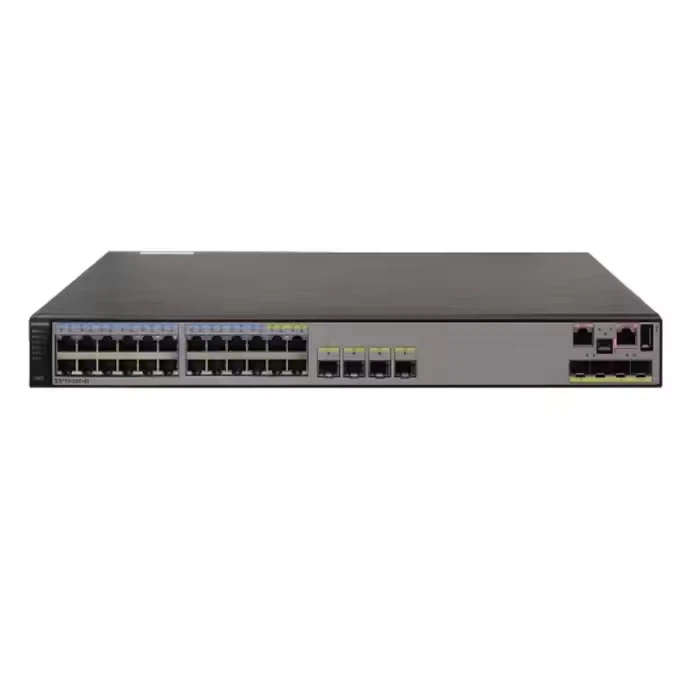
- En Huawei-switch, såsomHuawei S6720 30c EI 24s AC,Huawei S5700 Switch, ellerS6730 Huawei.
- Grundläggande kunskap om nätverkskoncept, inklusive IP-adressering, subnät och VLAN.
- Åtkomst till switchens kommandoradsgränssnitt (CLI) via en konsolkabel eller Telnet/SSH.
Steg 1: Öppna System View
Först måste du logga in på Huawei-switchen med konsolkabeln eller en fjärranslutning. När du är inloggad går du in i systemvyn genom att skriva följande kommando:
<Huawei> systemvyDetta kommando kommer att ändra din prompt från<Huawei>till[Huawei], vilket indikerar att du nu är i systemvyn.
Steg 2: Skapa ett VLAN-gränssnitt
VRRP fungerar på nivå 3, så du måste skapa ett VLAN-gränssnitt för det VLAN som du vill konfigurera VRRP på. Om du till exempel vill konfigurera VRRP på VLAN 10 kan du skapa ett VLAN-gränssnitt med följande kommando:
[Huawei] gränssnitt vlanif 10Detta kommando kommer att skapa ett VLAN-gränssnitt för VLAN 10 och öppna gränssnittsvyn för det gränssnittet.
Steg 3: Konfigurera IP-adressen
Därefter måste du konfigurera en IP-adress för VLAN-gränssnittet. Denna IP-adress kommer att användas som den fysiska IP-adressen för switchen på VLAN. Till exempel om du vill tilldela IP-adressen192.168.10.1med en subnätmask av255.255.255.0till VLAN-gränssnittet kan du använda följande kommando:
[Huawei-Vlanif10] ip-adress 192.168.10.1 24Steg 4: Konfigurera VRRP
Nu är du redo att konfigurera VRRP på VLAN-gränssnittet. Aktivera först VRRP på gränssnittet med följande kommando:
[Huawei-Vlanif10] vrrp vrid 1 virtuell ip 192.168.10.254I detta kommando,vrid 1är VRRPs virtuella router-ID, vilket är ett nummer mellan 1 och 255 som identifierar VRRP-gruppen.192.168.10.254är den virtuella IP-adressen som kommer att användas som standardgateway för värdar på VLAN.
Steg 5: Konfigurera Prioritet
Prioriteten för en VRRP-router är som standard 100. Routern med högst prioritet blir huvudroutern, som ansvarar för vidarebefordran av trafik. Du kan konfigurera switchens prioritet med följande kommando:
[Huawei-Vlanif10] vrrp vrid 1 priority 120I det här exemplet är switchens prioritet satt till 120, vilket betyder att den kommer att bli huvudroutern så länge det inte finns några andra routrar med högre prioritet.
Steg 6: Konfigurera Preemption
Preemption tillåter en router med högre prioritet att ta över huvudrollen om den blir tillgänglig. Som standard är preemption aktiverat på Huawei-switchar. Du kan verifiera preemptionsstatusen med följande kommando:
[Huawei-Vlanif10] display vrrpOm du vill inaktivera preemption kan du använda följande kommando:
[huawei-vlanif10] Vrrp Vrid 1 Prempt-läge avaktiveraSteg 7: Spara konfigurationen
När du har slutfört konfigureringen av VRRP måste du spara konfigurationen i switchens startkonfiguration. Du kan göra detta med följande kommando:

[Huawei] sparaDet här kommandot kommer att uppmana dig att bekräfta sparåtgärden. Typochoch tryck på Enter för att spara konfigurationen.
Steg 8: Verifiera konfigurationen
Du kan verifiera VRRP-konfigurationen med följande kommando:
[Huawei] display vrrpDet här kommandot visar VRRP-statusinformationen, inklusive den virtuella routerns ID, den virtuella IP-adressen, prioritet och huvudrouterns status.
Felsökning
Om du stöter på några problem med VRRP-konfigurationen kan du använda följande kommandon för att felsöka:
display interface vlanif [vlan-id]: Detta kommando visar status för VLAN-gränssnittet, inklusive IP-adress och länkstatus.visa vrrp-statistik: Detta kommando visar VRRP-statistiken, inklusive antalet skickade och mottagna annonser.visa vrrp kort: Detta kommando visar en kort sammanfattning av VRRP-konfigurationen, inklusive den virtuella routerns ID, den virtuella IP-adressen och huvudrouterns status.
Slutsats
Att konfigurera VRRP på en Huawei-switch är en enkel process som kan ge hög tillgänglighet och redundans för ditt nätverk. Genom att följa stegen som beskrivs i den här bloggen kan du enkelt konfigurera VRRP på din Huawei-switch och se till att ditt nätverk förblir i drift i händelse av ett enhetsfel.
Om du är intresserad av att köpa Huawei-switchar eller behöver ytterligare hjälp med nätverkskonfiguration, är du välkommen att kontakta oss för upphandling och förhandling. Vi är här för att hjälpa dig hitta de bästa lösningarna för dina nätverksbehov.
Referenser
- Huawei Enterprise Network Documentation
- Läroböcker för grundläggande nätverkande


