


Som leverantör av Huawei-switchar får jag ofta frågan om konfigurationen av Link Aggregation Control Protocol (LACP) på Huawei-switchar. LACP är en avgörande teknik som gör att flera fysiska länkar kan kombineras till en enda logisk länk, vilket förbättrar bandbredden, ger redundans och förbättrar nätverkets tillförlitlighet. I det här blogginlägget kommer jag att guida dig genom processen att konfigurera LACP på en Huawei-switch, med flera populära modeller som exempel.
Förstå LACP
Innan du går in i konfigurationsstegen är det viktigt att förstå vad LACP är och varför det är viktigt. LACP, definierat av IEEE 802.3ad, är ett protokoll som gör det möjligt för switchar att automatiskt förhandla om bildandet av länkaggregationsgrupper (LAG) mellan två enheter. Genom att kombinera flera fysiska länkar ökar LACP den tillgängliga bandbredden och ger länkredundans. Om en länk misslyckas kan trafiken automatiskt omdirigeras till de återstående länkarna i LAG:n, vilket säkerställer oavbruten nätverksanslutning.
Förutsättningar
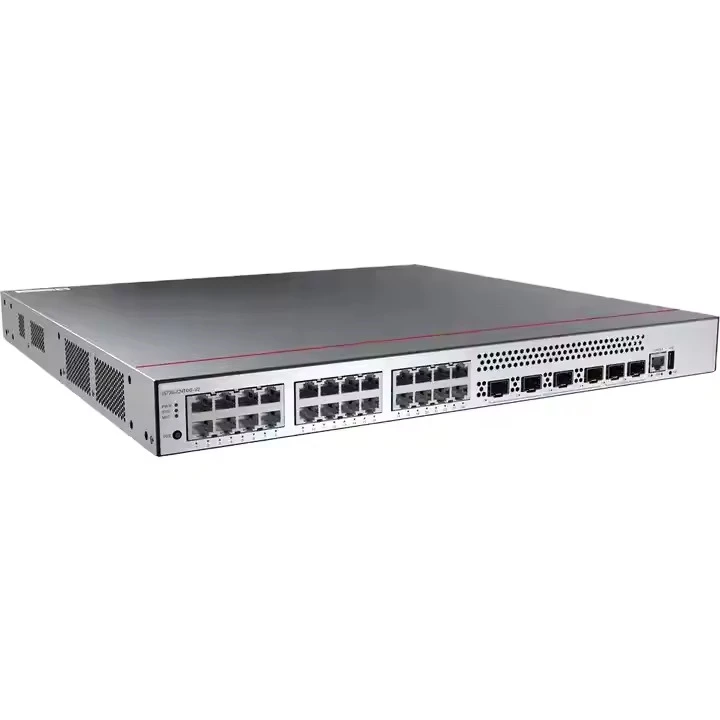
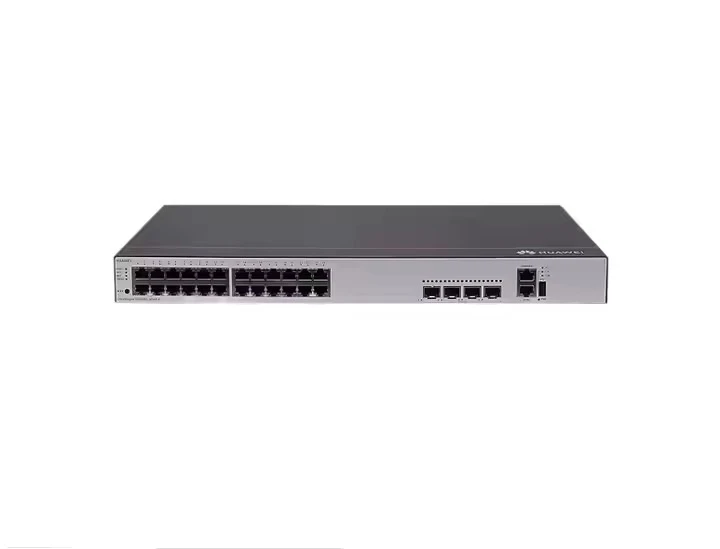
- Hårdvara: Du behöver en Huawei-switch som stöder LACP. Några populära modeller inkluderarHuawei S5700 Switch,Huawei Switch S5735, ochHuawei Switch S6730.
- Programvara: Se till att din switch kör en kompatibel version av Huaweis operativsystem.
- Nätverk: Du behöver minst två fysiska länkar mellan switcharna som du vill konfigurera för LACP.
Konfigurationssteg
Steg 1: Öppna System View
Logga först in på Huawei-switchen med en terminalemulator som PuTTY. När du har loggat in går du in i systemvyn genom att skriva följande kommando:
<Huawei> systemvyDetta kommando tar dig från användarvyn till systemvyn, där du kan konfigurera globala inställningar på switchen.
Steg 2: Skapa en länkaggregationsgrupp
Skapa en ny länkaggregationsgrupp (LAG) i systemvyn. Du kan välja antingen en statisk LAG eller en dynamisk LAG. För LACP kommer vi att använda en dynamisk LAG. För att skapa en dynamisk LAG, använd följande kommando:
[Huawei] gränssnitt Eth-Trunk [trunk-id]Ersätta[trunk-id]med en unik identifierare för LAG. Till exempel, om du vill skapa LAG 1, skulle kommandot vara:
[Huawei] gränssnitt Eth-Trunk 1Steg 3: Konfigurera LACP-läge
När du har skapat LAG, konfigurera den att använda LACP. Använd följande kommando för att ställa in LAG-läget till LACP:
[Huawei-Eth-Trunk1] läge lacp-statisktDetta kommando konfigurerar LAG:n att använda LACP i statiskt läge, vilket innebär att switchen aktivt kommer att förhandla om bildandet av LAG med den anslutna enheten.
Steg 4: Lägg till fysiska gränssnitt till LAG
Lägg sedan till de fysiska gränssnitten som du vill inkludera i LAG. Du kan lägga till flera gränssnitt till LAG för att öka den tillgängliga bandbredden. För att lägga till ett gränssnitt till LAG, använd följande kommando:
[Huawei-Eth-Trunk1] trunkport gigabitethernet [interface-id]Ersätta[gränssnitt-id]med identifieraren för det fysiska gränssnittet. Om du till exempel vill lägga till GigabitEthernet 0/0/1 till LAG:n skulle kommandot vara:
[Huawei-Eth-Trunk1] trunkport gigabitethernet 0/0/1Upprepa detta steg för varje fysiskt gränssnitt som du vill inkludera i LAG.
Steg 5: Konfigurera LACP-prioritet (valfritt)
Du kan konfigurera switchens LACP-prioritet för att bestämma vilken switch som ska vara den aktiva enheten i LAG. Ju lägre prioritetsvärde, desto högre prioritet. För att konfigurera LACP-prioriteten, använd följande kommando:
[Huawei-Eth-Trunk1] lacp priority [priority-value]Ersätta[prioritetsvärde]med ett tal mellan 0 och 65535. Om du till exempel vill ställa in prioritet till 100, skulle kommandot vara:
[Huawei-Eth-Trunk1] lacp-prioritet 100Steg 6: Spara konfigurationen
När du har konfigurerat LAG, spara konfigurationen för att säkerställa att den kvarstår efter en omstart. Använd följande kommando för att spara konfigurationen:
[Huawei-Eth-Trunk1] avsluta [Huawei] sparaDeslutakommandot tar dig tillbaka till systemvyn ochsparakommandot sparar konfigurationen i switchens flashminne.
Verifierar konfigurationen
Efter att ha konfigurerat LACP på switchen kan du verifiera konfigurationen för att säkerställa att den fungerar korrekt. Använd följande kommandon för att kontrollera statusen för LAG:en:
[Huawei] displaygränssnitt eth-trunk [trunk-id]Ersätta[trunk-id]med identifieraren för LAG. Detta kommando visar detaljerad information om LAG, inklusive status för de fysiska gränssnitten och LACP-förhandlingsstatus.
[Huawei] visa lacp-statistik eth-trunk [trunk-id]Detta kommando visar statistik om LACP-förhandlingen, såsom antalet LACP-paket som skickats och tagits emot.
Felsökningstips
- Länkstatus: Om LAG:en inte fungerar korrekt, kontrollera statusen för de fysiska gränssnitten. Se till att gränssnitten är igång och att det inte finns några länkfel.
- LACP-förhandling: Om LACP-förhandlingen misslyckas, kontrollera LACP-konfigurationen på båda switcharna. Se till att LAG-läget, LACP-prioriteten och andra inställningar är konsekventa på båda enheterna.
- Bandbredd: Om den tillgängliga bandbredden är lägre än förväntat, kontrollera antalet fysiska gränssnitt som ingår i LAG:n. Se till att alla gränssnitt fungerar korrekt och att det inte finns några bandbreddsbegränsningar.
Slutsats
Att konfigurera LACP på en Huawei-switch är en enkel process som avsevärt kan förbättra ditt nätverks prestanda och tillförlitlighet. Genom att följa stegen som beskrivs i det här blogginlägget kan du enkelt skapa en länkaggregationsgrupp med hjälp av LACP på din Huawei-switch. Om du har några frågor eller behöver ytterligare hjälp med LACP-konfiguration eller andra Huawei-switchrelaterade problem, tveka inte att kontakta oss för upphandling och fördjupade diskussioner. Vi är här för att ge dig de bästa lösningarna för dina nätverksbehov.
Referenser
- Konfigurationsguide för Huawei Switch
- IEEE 802.3ad standard


