

DNS-inställningar (Domain Name System) är avgörande för en Dell-servers korrekta funktion och nätverksanslutning. Som Dell-serverleverantör förstår jag betydelsen av att korrekt konfigurera DNS-inställningar för att säkerställa sömlös kommunikation mellan servrar, klienter och det bredare internet. I den här bloggen guidar jag dig genom processen att konfigurera DNS-inställningar på en Dell-server, och täcker olika operativsystem och scenarier.
Förstå DNS
Innan du dyker in i konfigurationsprocessen är det viktigt att förstå vad DNS är och hur det fungerar. DNS är som en telefonbok för internet. Den översätter domännamn (som www.example.com) till IP-adresser (som 192.0.2.1), vilket gör att datorer kan kommunicera med varandra. När du skriver ett domännamn i din webbläsare skickar din dator en DNS-fråga till en DNS-server. DNS-servern svarar sedan med motsvarande IP-adress, vilket gör att din webbläsare kan ansluta till rätt webbplats.

Förutsättningar
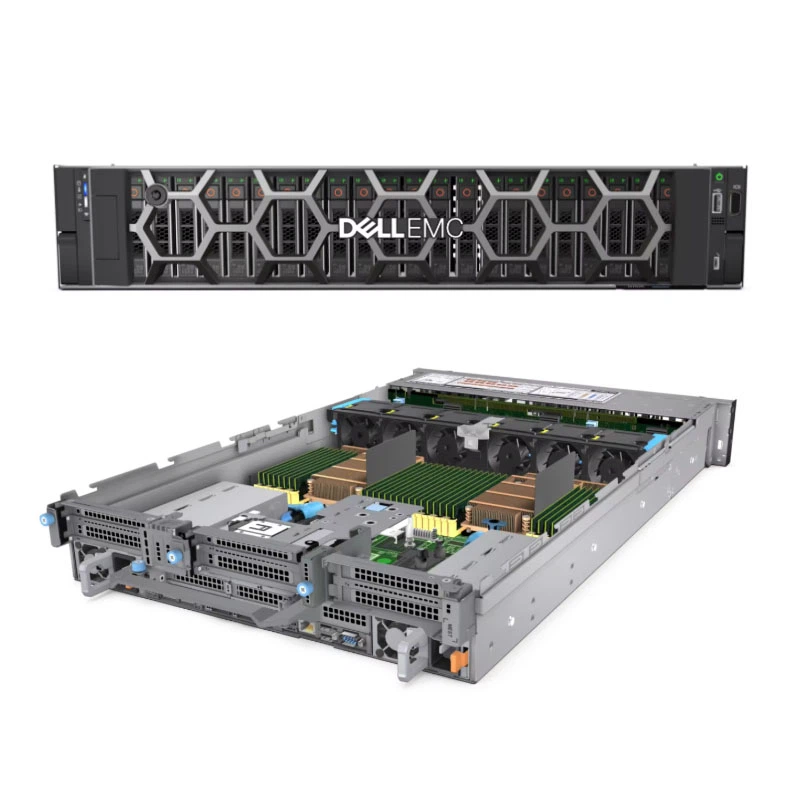
- Dell Server: Du bör ha en Dell-server som t.exServer Dell Poweredge R750,Server Dell Poweredge R660, ellerDell Server R525.
- Administrativ åtkomst: Du behöver administratörsbehörighet på servern för att göra ändringar i DNS-inställningarna.
- Nätverksanslutning: Servern ska vara ansluten till ett nätverk.
Konfigurera DNS på en Windows-server
- Öppna fönstret Nätverksanslutningar
- Logga in på Windows Server med administrativa referenser.
- Klicka på Start-knappen och sök efter "Nätverksanslutningar". Öppna kontrollpanelen "Nätverksanslutningar".
- Välj nätverksadapter
- Identifiera nätverkskortet som är anslutet till nätverket där du vill konfigurera DNS. Högerklicka på adaptern och välj "Egenskaper".
- Konfigurera TCP/IPv4-inställningar
- I fönstret Egenskaper, scrolla ned och välj "Internet Protocol Version 4 (TCP/IPv4)" och klicka på knappen "Egenskaper".
- Ställ in DNS-serveradresser
- Välj "Använd följande DNS-serveradresser". Ange den primära och sekundära DNS-serveradressen som tillhandahålls av din nätverksadministratör eller Internet Service Provider (ISP).
- Klicka på "OK" för att spara ändringarna. Servern kommer nu att använda de angivna DNS-servrarna för namnupplösning.
Konfigurera DNS på en Linux-server (Ubuntu-exempel)
- Redigera filen för nätverksgränssnitt
- Logga in på Linux-servern som en användare med administrativa rättigheter.
- Öppna
/etc/netplankatalog. I de flesta Ubuntu-system lagras nätverkskonfigurationsfilerna här. - Leta reda på YAML-filen som motsvarar ditt nätverksgränssnitt. Det kan till exempel heta
01-netcfg.yaml. - Öppna filen med en textredigerare, t.ex
nanoellerdärför att.
- Lägg till DNS-serverinformation
- Inuti YAML-filen hittar du avsnittet som är relaterat till ditt nätverksgränssnitt. Lägg till eller ändra
namnservrarför att inkludera DNS-serveradresserna. Till exempel:
- Inuti YAML-filen hittar du avsnittet som är relaterat till ditt nätverksgränssnitt. Lägg till eller ändra
nätverk: version: 2 renderare: nätverksanslutna ethernet: enp0s3: dhcp4: inga adresser: [192.168.1.100/24] gateway4: 192.168.1.1 namnservrar: adresser: [8.8.8.8, 8.8.4.4]- I det här exemplet är "8.8.8.8" och "8.8.4.4" Googles offentliga DNS-servrar.- Tillämpa ändringarna
- Spara filen och avsluta textredigeraren.
- Kör kommandot
sudo netplan gällerför att tillämpa den nya nätverkskonfigurationen. Servern kommer nu att använda de angivna DNS-servrarna.
Konfigurera DNS på en VMware ESXi Host (kör på en Dell-server)
- Logga in på vSphere Web Client
- Öppna en webbläsare och navigera till vSphere Web Client URL.
- Logga in med dina vSphere-administratörsuppgifter.
- Välj ESXi Host
- I vSphere Web Client väljer du den ESXi-värd där du vill konfigurera DNS.
- Konfigurera DNS-inställningar
- Klicka på fliken "Hantera" och välj sedan "Nätverk".
- Under avsnittet "DNS och routing", klicka på "Redigera".
- Ange den primära och sekundära DNS-serveradressen i lämpliga fält.
- Klicka på "OK" för att spara ändringarna. ESXi-värden kommer nu att använda de angivna DNS-servrarna.
Felsökning av DNS-konfiguration
- Pinga DNS-servrarna: Du kan använda
pingkommando för att kontrollera om servern kan nå DNS-servrarna. Till exempel, på en Windows-server, öppna kommandotolken och skrivping 8.8.8.8. Om du får ett svar kan servern nå DNS-servern. - Kontrollera DNS-upplösning: Använd
nslookupkommando för att testa DNS-upplösning. Skriv till exempelnslookup www.google.comi kommandotolken. Om du får rätt IP-adress fungerar DNS-upplösningen. - Verifiera nätverksanslutning: Se till att servern är korrekt ansluten till nätverket och att det inte finns några nätverksproblem som brandväggsregler som blockerar DNS-trafik.
Vikten av korrekt DNS-konfiguration
- Förbättrad prestanda: Korrekt DNS-konfiguration kan förbättra serverns prestanda avsevärt genom att minska tiden det tar att lösa domännamn.
- Förbättrad säkerhet: Att använda pålitliga DNS-servrar kan hjälpa till att skydda din server från DNS-baserade attacker som DNS-kapning.
- Bättre anslutning: Korrekt DNS-inställningar säkerställer att din server kan kommunicera effektivt med andra servrar och klienter på nätverket och internet.
Kontakta för köp och konsultation
Som en pålitlig Dell-serverleverantör erbjuder vi ett brett utbud av Dell-servrar, inklusiveServer Dell Poweredge R750,Server Dell Poweredge R660, ochDell Server R525. Om du är intresserad av att köpa en Dell-server eller behöver ytterligare hjälp med DNS-konfiguration och andra serverrelaterade problem, kontakta oss gärna. Vårt team av experter är redo att ge dig professionell rådgivning och support.
Referenser
- Microsoft. (nd). Konfigurera TCP/IPv4-inställningar i Windows Server.
- Ubuntu dokumentation. (nd). Netplan-konfiguration.
- VMware. (nd). Konfigurera DNS-inställningar på en ESXi-värd.