

Att hantera flera partitioner på en hårddisk (HDD) kan avsevärt förbättra organisationen och effektiviteten av din datalagring. Som hårddiskleverantör har jag sett de fördelar som korrekt partitionshantering kan ge både enskilda användare och företag. I det här blogginlägget kommer jag att dela med mig av några värdefulla insikter och praktiska tips om hur man hanterar flera partitioner på en hårddisk effektivt.
Förstå grunderna för HDD-partitioner
Innan du går in i hanteringsteknikerna är det viktigt att förstå vad HDD-partitioner är och varför de är viktiga. En partition är en logiskt oberoende sektion av en hårddisk som fungerar som en separat lagringsenhet. Genom att dela upp din hårddisk i flera partitioner kan du:
- Organisera data:Håll olika typer av data, såsom operativsystem, applikationer, personliga filer och säkerhetskopior, åtskilda från varandra. Detta gör det lättare att hitta och hantera dina filer.
- Förbättra prestanda:Partitionering kan hjälpa till att optimera prestandan för din hårddisk genom att minska fragmenteringen och låta operativsystemet komma åt data mer effektivt.
- Förbättra säkerheten:Att isolera känsliga data på en separat partition kan ge ett extra lager av säkerhet, eftersom det kan skyddas med olika åtkomstbehörigheter och krypteringsinställningar.
Typer av HDD-partitioner
Det finns två huvudtyper av HDD-partitioner: primära partitioner och utökade partitioner.
- Primära partitioner:Dessa är de grundläggande partitionerna som kan användas för att starta ett operativsystem eller lagra data. De flesta operativsystem stöder upp till fyra primära partitioner på en enda hårddisk.
- Utökade partitioner:En utökad partition är en speciell typ av partition som kan innehålla flera logiska partitioner. Det låter dig skapa fler än fyra partitioner på en hårddisk genom att dela upp den utökade partitionen i mindre logiska partitioner.
Skapa partitioner på en hårddisk
Processen att skapa partitioner på en hårddisk kan variera beroende på ditt operativsystem. Här är de allmänna stegen för att skapa partitioner på Windows och Linux:
Windows
- Öppna Diskhantering:Högerklicka på ikonen "Den här datorn" på skrivbordet och välj "Hantera". I fönstret Datorhantering klickar du på "Diskhantering" under "Lagring".
- Välj hårddisken:Leta reda på hårddisken som du vill skapa partitioner på i fönstret Diskhantering.
- Skapa en ny partition:Högerklicka på det oallokerade utrymmet på hårddisken och välj "Ny enkel volym". Följ guiden för att ange storlek, enhetsbeteckning och filsystem för den nya partitionen.
- Upprepa processen:Om du vill skapa fler partitioner, upprepa stegen ovan för det återstående oallokerade utrymmet på hårddisken.
Linux
- Öppna en terminal:Starta ett terminalfönster på ditt Linux-system.
- Identifiera hårddisken:Använd
fdisk -lkommandot för att lista alla tillgängliga lagringsenheter på ditt system och identifiera hårddisken som du vill skapa partitioner på. - Skapa en ny partitionstabell:Använd
fdiskkommando följt av enhetsnamnet på hårddisken (t.ex./dev/sda) för att öppna partitionsredigeraren. Typdeför att skapa en ny tom DOS-partitionstabell. - Skapa en ny partition:Typ
nför att skapa en ny partition. Följ anvisningarna för att ange partitionstyp (primär eller utökad), storlek och startsektor. - Skriv ändringarna:Typ
Iför att skriva ändringarna i partitionstabellen och avsluta partitionsredigeraren. - Formatera partitionen:Använd
mkfskommando följt av filsystemtypen (t.ex.ext4) och enhetsnamnet för den nya partitionen (t.ex./dev/sda1) för att formatera partitionen.
Hantera befintliga partitioner
När du har skapat partitioner på din hårddisk kan du behöva hantera dem då och då. Här är några vanliga uppgifter för att hantera befintliga partitioner:
- Ändra storlek på partitioner:Om du behöver mer utrymme på en viss partition kan du ändra storlek på den genom att krympa eller expandera intilliggande partitioner. Detta kan göras med hjälp av diskhanteringsverktyg som Windows Disk Management eller tredjepartsprogram för partitionshantering.
- Ta bort partitioner:Om du inte längre behöver en partition kan du ta bort den för att frigöra utrymme på din hårddisk. Var dock försiktig när du tar bort partitioner, eftersom detta kommer att radera all data som lagras på partitionen permanent.
- Ändra enhetsbokstäver:I Windows kan du ändra enhetsbeteckningen som tilldelats en partition för att göra det lättare att komma åt. Detta kan göras genom verktyget Diskhantering.
- Formatera partitioner:Om du vill ändra filsystemet för en partition eller radera all data på den kan du formatera partitionen. Formatering kommer dock att radera all data som finns lagrad på partitionen permanent, så se till att säkerhetskopiera dina viktiga filer innan du formaterar.
Tips för effektiv partitionshantering
Här är några tips som hjälper dig att hantera flera partitioner på en hårddisk mer effektivt:
- Planera dina partitioner:Innan du skapar partitioner på din hårddisk, planera hur du vill organisera dina data och allokera utrymme för olika typer av filer. Detta hjälper dig att skapa partitioner som uppfyller dina specifika behov.
- Använd beskrivande namn:När du namnger dina partitioner, använd beskrivande namn som tydligt anger vilken typ av data som lagras på varje partition. Detta gör det lättare att identifiera och hantera dina partitioner.
- Säkerhetskopiera dina data regelbundet:För att förhindra dataförlust i händelse av ett partitionsfel eller andra problem, säkerhetskopiera dina viktiga filer regelbundet till en extern lagringsenhet eller en molnlagringstjänst.
- Övervaka diskanvändning:Håll ett öga på diskanvändningen för varje partition för att säkerställa att du inte får ont om utrymme. Du kan använda diskhanteringsverktyg eller programvara från tredje part för att övervaka diskanvändning.
- Uppdatera din partitionstabell:Om du gör några ändringar i partitionstabellen på din hårddisk, som att skapa eller ta bort partitioner, se till att uppdatera partitionstabellen i ditt operativsystem. Detta kommer att säkerställa att ditt operativsystem kan känna igen och komma åt partitionerna korrekt.
Att välja rätt hårddisk för dina behov
Som hårddiskleverantör erbjuder jag ett brett utbud av hårddiskar med olika kapacitet och funktioner för att möta mina kunders olika behov. Här är några populära hårddiskmodeller som du kan överväga:
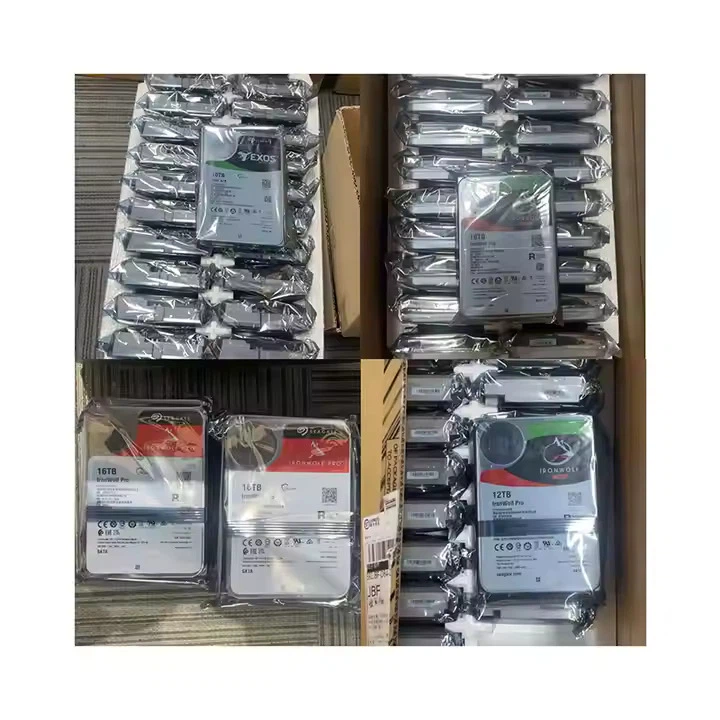

- Dell HDD 8TB: Denna hårddisk med hög kapacitet är idealisk för att lagra stora mängder data, såsom multimediafiler, säkerhetskopior och affärsdokument.
- Dell HDD 10TB: Med en enorm kapacitet på 10 TB ger denna hårddisk ännu mer lagringsutrymme för dina dataintensiva applikationer och projekt.
- 16TB hårddisk: Om du behöver den ultimata lagringslösningen erbjuder denna 16TB hårddisk oöverträffad kapacitet och prestanda för applikationer och datacenter på företagsnivå.
Slutsats
Att hantera flera partitioner på en hårddisk är en viktig färdighet för alla som vill organisera sina data effektivt och optimera prestanda för sina lagringsenheter. Genom att följa tipsen och teknikerna som beskrivs i det här blogginlägget kan du skapa, hantera och underhålla partitioner på din hårddisk med lätthet. Om du har några frågor eller behöver ytterligare hjälp med HDD-partitionshantering eller om du är intresserad av att köpa en hårddisk för ditt företag eller personligt bruk, tveka inte attkontakta oss för en köpkonsultation. Vi är här för att hjälpa dig att hitta rätt hårddisklösning för dina behov.
Referenser
- Microsoft. (nd). Diskhantering i Windows. Hämtad frånhttps://support.microsoft.com/en-us/windows/disk-management-in-windows-10-0b4d0894-1d93-496b-92c6-469071a0e746
- Ubuntu dokumentation. (nd). Partitionering av diskar. Hämtad frånhttps://help.ubuntu.com/community/PartitioningDisks
- Western Digital. (nd). Hur man partitionerar en hårddisk. Hämtad frånhttps://www.westerndigital.com/support/knowledge-base/answer/000053684/en-us