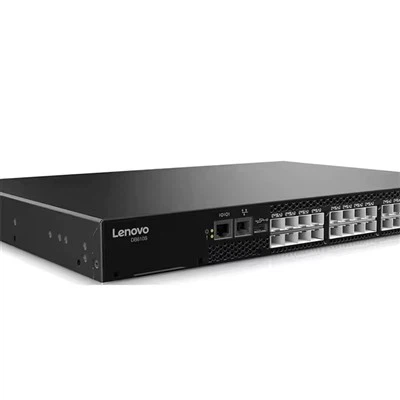


I det dynamiska landskapet av datacenter och företagsdatorer är det avgörande att hålla dina servrar uppdaterade för optimal prestanda, säkerhet och tillförlitlighet. Som en pålitlig Inspur-serverleverantör förstår jag betydelsen av firmwareuppdateringar och är här för att guida dig genom processen. I den här bloggen kommer vi att utforska hur man uppdaterar firmware för Inspur-servrar, inklusive några populära modeller somInspur Server NF5266 M6,NF8260 M6, ochInspur NF5180 M6.
Förstå firmware och dess betydelse
Firmware är en typ av programvara som är inbäddad i en hårdvaruenhet. Den tillhandahåller nödvändiga instruktioner för att hårdvarukomponenterna ska fungera korrekt. För Inspur-servrar kontrollerar firmware olika aspekter som moderkortet, BIOS (Basic Input/Output System), RAID-kontroller, nätverkskort och andra kringutrustningar.
Regelbundna firmwareuppdateringar erbjuder flera fördelar. För det första förbättrar de systemstabiliteten genom att fixa buggar och fel som kan orsaka systemkrascher eller oväntat beteende. För det andra kan firmwareuppdateringar förbättra prestandan genom att optimera hur hårdvarukomponenter interagerar med varandra. För det tredje, och kanske viktigast, stärker de säkerheten. När nya säkerhetshot dyker upp släpper Inspur firmwareuppdateringar för att korrigera sårbarheter och skydda din server från potentiella attacker.
Förberedelser för uppdatering
Innan du startar uppdateringsprocessen för den fasta programvaran finns det flera viktiga steg du måste ta:
1. Säkerhetskopiera dina data
Detta är det mest kritiska steget. En firmware-uppdatering, även om den generellt sett är säker, kan ibland gå fel. Säkerhetskopiering av alla dina viktiga data säkerställer att du inte förlorar någon värdefull information i händelse av ett oväntat problem. Du kan använda externa lagringsenheter, nätverksansluten lagring (NAS) eller molnlagring för detta ändamål.
2. Kontrollera Serverkompatibilitet
Alla firmwareuppdateringar är inte lämpliga för alla servermodeller. Du måste identifiera den exakta modellen och versionen av din Inspur-server. Du kan vanligtvis hitta denna information på serveretiketten, i system-BIOS eller via serverhanteringsprogrammet. Se till att ladda ner rätt firmwareversion från den officiella Inspur-webbplatsen för att undvika kompatibilitetsproblem.
3. Läs versionskommentarerna
Inspur tillhandahåller detaljerade utgåvor för varje firmwareuppdatering. Dessa anteckningar innehåller information om ändringar, buggfixar och nya funktioner som ingår i uppdateringen. Genom att läsa versionskommentarerna får du en tydlig förståelse för vad du kan förvänta dig och hjälper dig att avgöra om uppdateringen är nödvändig för din server.
4. Säkerställ en stabil strömförsörjning
Ett plötsligt strömavbrott under firmwareuppdateringsprocessen kan orsaka allvarlig skada på din server. Se till att din server är ansluten till en pålitlig strömkälla, helst en avbrottsfri strömkälla (UPS), för att undvika strömrelaterade problem.


Metoder för uppdatering av firmware
Inspur-servrar stöder flera metoder för firmwareuppdateringar. Här är de vanligaste:
1. Använda Intelligent Platform Management Interface (IPMI)
IPMI är en uppsättning standardiserade specifikationer för hantering och övervakning av servrar. Det låter dig utföra fjärrhanteringsuppgifter, inklusive firmwareuppdateringar, utan att behöva ett lokalt operativsystem.
- Steg 1: Gå till IPMI-webbgränssnittet
Öppna din webbläsare och ange IP-adressen för IPMI-gränssnittet på din Inspur-server. Logga in med dina administratörsuppgifter. - Steg 2: Navigera till avsnittet Firmware Update
När du har loggat in hittar du "Firmware Update" eller ett liknande alternativ i menyn. Detta kan variera beroende på IPMI-version och servermodell. - Steg 3: Välj Firmware-filen
Klicka på knappen "Bläddra" och välj den nedladdade firmwarefilen från din lokala dator. - Steg 4: Starta uppdateringen
När du har valt firmware-filen klickar du på knappen "Uppdatera" eller "Start". IPMI-gränssnittet laddar sedan upp firmwarefilen till servern och initierar uppdateringsprocessen. Du kan övervaka framstegen på skärmen.
2. Använda Inspur Server Management Software
Inspur tillhandahåller också dedikerad serverhanteringsprogramvara som förenklar uppdateringsprocessen för den fasta programvaran.
- Steg 1: Installera Server Management Software
Ladda ner och installera den senaste versionen av Inspur serverhanteringsprogramvara från den officiella webbplatsen på en dator som kan komma åt din server. - Steg 2: Anslut till servern
Starta serverhanteringsprogrammet och anslut till din Inspur-server med hjälp av serverns IP-adress och administratörsuppgifter. - Steg 3: Sök efter firmwareuppdateringar
Leta efter alternativet "Firmware Update" eller "System Update" i programvaran. Klicka på den för att söka efter tillgängliga firmwareuppdateringar för din server. - Steg 4: Ladda ner och installera uppdateringarna
Om uppdateringar är tillgängliga visar programvaran en lista över tillgänglig firmware. Välj de uppdateringar du vill installera och klicka på knapparna "Ladda ner" och "Installera". Programvaran kommer att hantera resten av processen, inklusive nedladdning av firmwarefiler och applicering av dem på servern.
3. Manuell uppdatering via USB-enhet
Den här metoden är användbar om du inte har tillgång till IPMI-gränssnittet eller serverhanteringsprogramvaran.
- Steg 1: Formatera USB-enheten
Formatera en USB-enhet till FAT32-filsystemet. Detta säkerställer kompatibilitet med de flesta Inspur-servrar. - Steg 2: Kopiera firmware-filerna
Ladda ner lämpliga firmwarefiler från Inspurs webbplats och kopiera dem till rotkatalogen på USB-enheten. - Steg 3: Starta servern från USB-enheten
Sätt i USB-enheten i servern och starta om servern. Gå in i BIOS-inställningarna genom att trycka på den angivna tangenten under uppstartsprocessen (vanligtvis F2 eller Del). - Steg 4: Välj alternativet Firmware Update
I BIOS-inställningarna letar du efter "Firmware Update" eller ett liknande alternativ. Välj firmware-filen på USB-enheten och starta uppdateringsprocessen.
Verifiering efter uppdatering
När uppdateringen av den fasta programvaran är klar är det viktigt att verifiera att uppdateringen lyckades och att servern fungerar korrekt.
- Kontrollera serverstatus
Slå på servern och kontrollera om den startar upp normalt. Övervaka systemet för eventuella felmeddelanden eller onormalt beteende. - Verifiera firmwareversionen
Du kan använda serverhanteringsprogrammet, IPMI-gränssnittet eller BIOS för att kontrollera den aktuella firmwareversionen. Se till att den matchar versionen av uppdateringen du installerade. - Testa serverfunktioner
Genomför några grundläggande tester på servern, som att köra diagnostiska verktyg, komma åt nätverksresurser och utföra dataöverföringar, för att säkerställa att alla funktioner fungerar som förväntat.
Slutsats
Att uppdatera den fasta programvaran för din Inspur-server är en viktig uppgift för att upprätthålla dess prestanda, säkerhet och tillförlitlighet. Genom att följa stegen som beskrivs i den här bloggen och vidta nödvändiga försiktighetsåtgärder kan du säkerställa en smidig och framgångsrik firmwareuppdatering.
Som en ledande Inspur-serverleverantör är vi angelägna om att tillhandahålla högkvalitativa servrar och omfattande supporttjänster. Om du är intresserad av att köpa Inspur-servrar eller behöver ytterligare hjälp med firmwareuppdateringar, är du välkommen att kontakta oss för upphandlingsdiskussioner. Vi ser fram emot att hjälpa dig att möta dina serverbehov.
Referenser
- Inspur officiella dokumentation
- Användarguider för serverhanteringsprogramvara
- IPMI-specifikationsdokument