


Som HP-serverleverantör stöter jag ofta på kunder som vill uppgradera minnet på sina HP-servrar för att förbättra prestanda och möta de växande kraven från deras företag. I det här blogginlägget kommer jag att guida dig genom processen att uppgradera minnet på en HP-server, och täcka allt från att förstå din servers krav till själva installationsprocessen.
Förstå din HP-servers minneskrav
Innan du startar minnesuppgraderingsprocessen är det viktigt att förstå din HP-servers minneskrav. Olika HP-servermodeller har olika minneskapacitet, minnestyper som stöds och minneskortskonfigurationer. Här är några populära HP-servermodeller och deras minnesinformation:
- HPE Proliant DL380 Gen10 Plus 8sff: Denna kraftfulla server stöder upp till 12 TB DDR4-minne. Den har 24 DIMM-platser över två processorer, vilket möjliggör flexibla minneskonfigurationer.
- HP Proliant DL580 G10: En avancerad server, DL580 G10 kan stödja upp till 12 TB minne. Den har 48 DIMM-platser, som är fördelade på fyra processorer, vilket ger omfattande minnesexpansionsmöjligheter.
- Proliant DL360 Gen10 8sff: Denna kompakta men ändå effektiva server stöder upp till 6 TB DDR4-minne. Den har 12 DIMM-platser, vilket är lämpligt för små till medelstora företag.
För att ta reda på de exakta minneskraven för din specifika servermodell kan du se serverns användarmanual eller den officiella HP-dokumentationen. Du kan också använda HP:s Server Memory Configurator-verktyg, som hjälper dig att bestämma kompatibla minnesmoduler baserat på din servers konfiguration.
Att välja rätt minnesmoduler
När du väl känner till din servers minneskrav är nästa steg att välja rätt minnesmoduler. Här är några faktorer att ta hänsyn till:
Minnestyp
HP-servrar stöder vanligtvis DDR4-minnesmoduler. Se till att välja moduler som är kompatibla med din servers moderkort och processor. DDR4-minne erbjuder högre hastigheter och lägre strömförbrukning jämfört med sina föregångare.
Minneskapacitet
Bestäm hur mycket extra minne du behöver baserat på dina affärsbehov. Om din server kör minne - intensiva applikationer som virtualisering eller databaser, kan du behöva lägga till en betydande mängd minne. Det är också en bra idé att planera för framtida tillväxt och lägga till mer minne än du behöver för närvarande.
Minneshastighet
Minnesmodulens hastighet mäts i MHz. Minne med högre hastighet kan förbättra din servers övergripande prestanda. Din servers moderkort och processor måste dock stödja den valda minneshastigheten. Kontrollera serverns dokumentation för att ta reda på den maximala minneshastigheten som stöds.
ECC (Error - Correcting Code)
ECC-minne rekommenderas starkt för servrar eftersom det kan upptäcka och korrigera enbitsfel, vilket hjälper till att förhindra datakorruption. De flesta HP-servrar stöder ECC-minne, och det är en avgörande funktion för att säkerställa tillförlitligheten hos din server.
Varumärke och kompatibilitet
Det är tillrådligt att välja minnesmoduler från välrenommerade märken som är kända för sin kvalitet och kompatibilitet med HP-servrar. HP-märkta minnesmoduler är garanterat fullt kompatibla, men det finns också tredjepartstillverkare som producerar högkvalitativa, kompatibla minnesmoduler till en lägre kostnad.
Förbereder för minnesuppgraderingen
Innan du börjar den fysiska installationen av minnesmodulerna finns det några förberedande steg:
Säkerhetskopiera dina data
Som med alla hårdvaruuppgraderingar är det viktigt att säkerhetskopiera alla dina viktiga data. Även om minnesuppgraderingsprocessen i allmänhet är säker, finns det alltid en liten risk för dataförlust eller systeminstabilitet.
Stäng av servern
Se till att stänga av servern helt och hållet och koppla bort den från strömkällan. Detta kommer att förhindra elektriska stötar och skydda serverkomponenterna från skada.
Jorda dig själv
Statisk elektricitet kan skada känsliga elektroniska komponenter. Innan du hanterar minnesmodulerna, jorda dig själv genom att använda ett antistatiskt handledsband eller genom att röra vid ett jordat metallföremål.

Samla de nödvändiga verktygen
Du behöver en Phillips-skruvmejsel för att öppna serverhöljet. Se till att du har en ren, väl upplyst arbetsyta för att utföra installationen.
Installation av minnesmoduler
Nu när du är förberedd är det dags att installera minnesmodulerna. Här är en allmän steg-för-steg-guide:
Öppna Server Case
Använd en Phillips-skruvmejsel för att ta bort skruvarna på serverfodralets sidopanel. Skjut av panelen för att exponera de interna komponenterna.
Leta reda på minnesplatserna
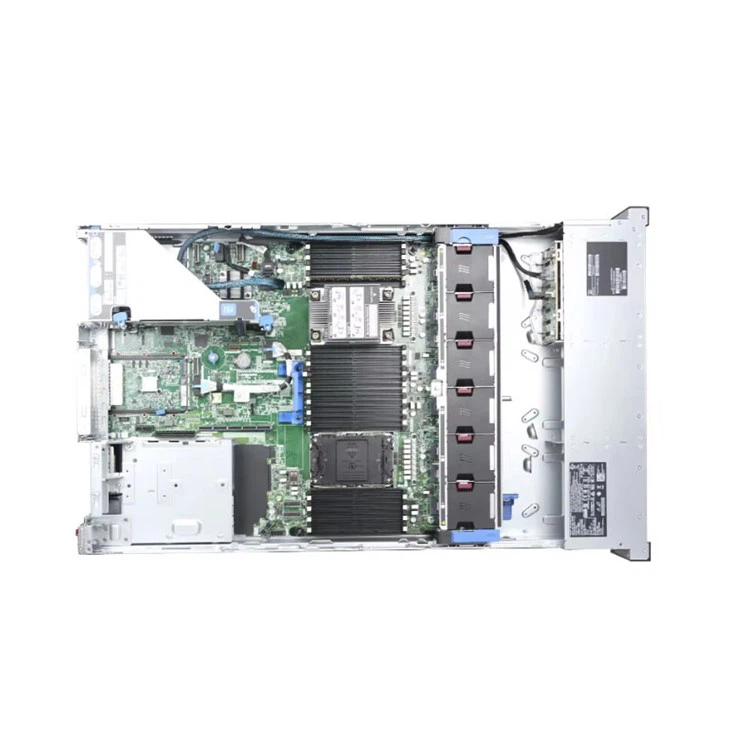
Se serverns dokumentation för att hitta minnesplatserna. De är vanligtvis placerade nära processorerna. Fackorna är vanligtvis färgkodade eller märkta för att indikera korrekt installationsordning.
Ta bort de befintliga minnesmodulerna (om nödvändigt)
Om du byter ut befintliga minnesmoduler, tryck försiktigt fästklämmorna på vardera sidan av modulen utåt. Modulen kommer att dyka upp i en vinkel. Ta försiktigt bort modulen från kortplatsen.
Sätt i de nya minnesmodulerna
Rikta in skåran på undersidan av minnesmodulen med nyckeln i minneskortplatsen. Sätt in modulen i skåran i 45 graders vinkel. När den är helt insatt trycker du försiktigt ned modulen tills hållarklämmorna snäpper på plats. Modulen ska ligga i linje med moderkortet.
Stäng serverfodralet
När du har installerat alla nya minnesmoduler, skjut tillbaka sidopanelen på serverfodralet och fäst den med skruvarna.
Efter - Installationssteg
När du har installerat minnesmodulerna följer du dessa steg för att säkerställa att uppgraderingen lyckades:
Slå på servern
Anslut servern till strömkällan igen och slå på den. Servern kommer automatiskt att upptäcka de nya minnesmodulerna under uppstartsprocessen.
Kontrollera systeminformationen
När servern har startat upp, kontrollera systeminformationen för att verifiera att det nya minnet har identifierats. Du kan göra detta genom att komma åt serverns BIOS eller genom att använda systemhanteringsverktyg som HP Smart Array Administrator eller HP Integrated Lights - Out (iLO).
Kör minnestester
Det är en bra idé att köra minnestester för att kontrollera eventuella fel. Du kan använda inbyggda minnestestverktyg i serverns BIOS eller tredje parts minnestestprogram.
Slutsats
Att uppgradera minnet på din HP-server kan förbättra dess prestanda avsevärt och hjälpa ditt företag att drivas mer effektivt. Genom att förstå serverns minneskrav, välja rätt minnesmoduler och följa de korrekta installationsprocedurerna kan du slutföra minnesuppgraderingsprocessen.
Om du har några frågor eller behöver hjälp med att uppgradera minnet på din HP-server, eller om du är intresserad av att köpa högkvalitativa minnesmoduler till din HP-server, är du välkommen att kontakta oss. Vi är här för att hjälpa dig att fatta de bästa besluten för ditt företag och se till att din server fungerar på topp.
Referenser
- Användarhandböcker för HP Server
- Dokumentation för HP Server Memory Configurator Tool
- HP:s officiella webbplatsresurser på serverminne


